viernes, 22 de enero de 2016

CAJA VELA DE CANELA

Para empezar a diseñar la caja de una vela, lo primero que necesitamos es la base, es decir la estructura de la caja a diseñar, yo he utilizado este troquel.
En el caso del diseño, era libre, pero como no soy diseñadora, lo que hice fue hacer una similar a la original de "mercadona".

Lo primero que he empezado hacer es a pintar las solapas de los colores:
- Marrón clarito C=25 M=40 Y=65 K=0
- Marrón oscuro C=35 M=60 Y=80 K=25


Y el resto es un degradado mezclando esos dos colores primero el clarito luego el oscuro y después he añadido otro tono más oscuro aun C=50 M=70 Y=80 K=70.


Una vez que ya tengo las partes del fondo del diseño, empiezo por poner el resto de datos como por ejemplo los logotipos, las frases, los ingredientes, el código de barras y las imágenes..


En el caso de las imágenes que he usado, para poner esa forma, lo primero que he echo a sido crear una forma a base de vectores y he echo un trazado compuesto, y luego la imagen de la canela en rama la e colocado debajo del trazado y e creado una mascara de recorte, así tiene esa forma rara en el diseño que lo hace diferente.


A todas las tiporafías las pasamos a contornos.  

Una vez que ya tenemos todo, creamos un desplazamiento de 4mm a toda la caja.

Y ya para acabar le ponemos las lineas discontinuas de plegado a nuestra caja por fuera, dandoles un color de tinta plana y nombrandola como hendido.

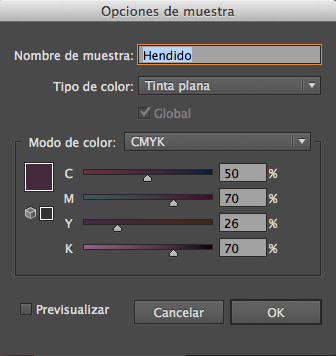
 
 Una vez acabado todo esto, lo guardamos, y creamos un PDF, y en "Herramientas" > "Produción de impresión" > "Vista previa de salida" comprobamos la separación de colores.


lunes, 18 de enero de 2016

CAJA DE CEREALES

Para empezar a diseñar una caja de cereales, lo primero que necesitamos es la base, es decir la estructura de la caja a diseñar, yo he utilizado este troquel.


En este caso tenía una serie de limitaciones en el tema de colores, estas eran las pautas a seguir, aunque se pueden añadir mas cosas si se desean en principio yo solo he añadido  una fotografía.


Lo primero que he empezado hacer es a pintar las solapas del color rojo de las pautas.


Una vez que ya tengo las partes del fondo del diseño, empiezo por poner el resto de datos como por ejemplo los logotipos, las frases, los ingredientes, el código de barras y las imágenes..


En el caso de las imágenes que he usado, primero las he tratado en Photoshop, porque tenían un fondo blanco y se lo he quitado.


viernes, 4 de diciembre de 2015

PINCELES

A cada trazo que hagamos le podemos poner un acabado de pincel, por defecto salen unos pocos, pero en menú, la biblioteca de pinceles hay más.. aunque también podemos crearlo nuevos:

Nuevo pincel:

-Pincel caligráfico: pincel de caligrafía

-Pincel de dispersión: primero creamos un vector y lo seleccionamos

lunes, 30 de noviembre de 2015

DISEÑO CARPETA

Lo primero que hay que hacer para crear una carpeta, es crear en Illustrator un documento con dos mesas de trabajo, 3 capas y las nombraremos: a) Diseño de carpeta, b) Barniz (partes que irán en barniz), y c) Lineas de hendido (lineas discontinuas) y troquel (lineas continuas) y cuando ya esté todo acabado  en las lineas de troquel hacemos un desplazamiento de 3mm.


En la primera mesa de trabajo con la herramienta rectángulo creamos el diseño exterior de la carpeta, y en la segunda el interior.

En la carpeta de Diseño, dentro deberán estar las siguientes cosas:


En la carpeta de Barniz, deberán estar las cosas, que finalmente sería un barniz, para ello, el color que usemos para esto, lo debemos renombrar con "Barniz".


Y para terminar con las carpetas, en la de Troquel y Hendido solo deberán estar las marcas de las lineas discontinuas que serán las cuales luego irán plegadas, de la carpeta, y las lineas continuas que serás las de recorte, la forma de la carpeta, por donde se cortará.

(FOTOOOOOOO)

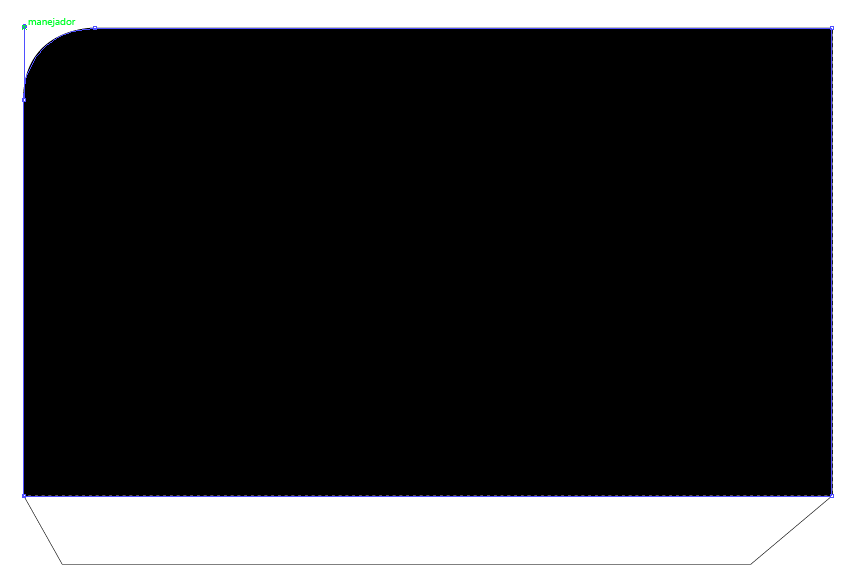
En la primera mesa de trabajo, como hablé anteriormente, sería la parte exterior, la parte negra, para crearlo, yo he usado la herramienta rectángulo y he creado dos de la misma medida, los he puesto paralelos, y la solapa pequeña he creado uno más pequeño, pero con la herramienta pluma, he creado un par de nodos más en una esquina y con las manillas lo he retocado para redondearla:


Para hacer la solapa de abajo, lo que hice fué crear tres lineas a las medidas correspondientes, y unirlas, para que así a la hora de mover los trazados nos sea más cómodo.

Eso para la solapa, y para el diseño de la carpeta, en este caso, era muy complejo, lleva dos circulos uno más grande que otro, el pequeño por encima del grande, y con el buscatrazos "unir" los juntamos, para que así parezca esta figura ... no lleva relleno de color, solo lleva un trazo de 7pt.

Una vez creado esto, le damos a Cmd+C (copiar) con todo el trazo seleccionado y Cmd+V (pegar), y lo pegamos en las dos partes de la carpeta, en las dos caras negras, y le añadimos el texto, con la herramienta texto, rediseñandolo cambiado el tipo de letra, el interlineado, el color etc.. y quedaría así, a mí se me ve en rosa y relleno, porque o es el Barniz.


Eso sería para la parte externa de la carpeta, de color negro, un Pantone Process Black.

Y para la parte interna de la carpeta, igual, lo que sería texto con la herramienta texto, y lo de diseño, con la pluma, el diseño que lleva es muy repetitivo, juega mucho con los tamaños, las posiciones, los buscatrazos.. pero es sencillo:

Una vez que ya tenemos todo nuestro diseño creado lo copiamos y pegamos a nuestra carpeta, a la zona interior verde, que es el Pantone 381C y nos quedaría así:


Como nuestra carpeta va a sangre, seleccionamos nuestra carpeta entera y, en Obejto > Trazo > Desplazamiento, le ponemos unos 3mm y cuando ya está todo acabado, selecciono solo la capa "TROQUEL Y HENDIDO" 
y me voy a Ventana > Atributos > y hacemos click en (Sobreimp trazo y sobreimp relleno) y después seleccionamos solo "BARNIZ" y en atributos hacemos click en (sobreimp trazo y Sobreimp relleno). y ya podemos guardarlo y crear nuestro PDF.

lunes, 16 de noviembre de 2015

MASCARA DE RECORTE

Esta práctica es para poner en práctica la máscara de recorte, que básicamente es lo mismo que hemos echo con la correo del reloj de la practica anterior, pero esta vez lo haré con una foto y un solo vector, y un texto.


RELOJ VECTORIZADO

Para hacer esta practica del reloj, lo primero que hacemos es abrir un documento en Ilustrator de tamaño A4, a continuación colocamos una imagen de linea de un reloj, lo pasamos a una plantilla y creamos una capa nueva, como siempre, y con la pluma y las herramientas básicas trazamos el mismo reloj por encima, podemos usar también los buscatrazos para hacer las ruedas por ejemplo.

Estas serían las imágenes que he usado la primera imagen la que he usado para calcar y la segunda la mía final.


Para hacer las ruletas y el hueco del 9 y el 6 he usado este buscatrazos:


Y para hacer la correa del reloj así cuadriculada:

Lo que hacemos es coger la herramienta rectangulo y creamos varios rectangulos estrechos en vertical y en horizontal, formando como una rejilla, y encima hacemos la gorma de la correa, seleccionamos todo y vamos a menú, objeto, mascara de recorte, crear, y se quedará la rejilla dentro con la forma de la correa:


Y así se haría el reloj, como bien e dicho antes, este es mi reloj final, le cambié los colores para que no fuese igual que el de la plantilla.


HERRAMIENTA TEXTO

Esta vez es para poner en practica la herramienta texto:

- Area: creamos cualquier objerto, por ejemplo una especie de circulo y con la herramienta área nos crea el texto que pongamos en esa forma por dentro.

- Trazado: Igual que la anterior, creamos una estrella por ejemplo y con esta herramienta el texto se nos crea por fuera.

- Vertical: Escribe el texto directamente en vertical.

- Area vertical: escribe el texto verticalmente en la forma del objeto que creamos , se escribirá dentro.

- Trazado vertical: 

- Crear contornos: Para crear contornos lo que hacemos es con la herramienta texto normal, escribir lo que se desee y con boton derecho crear contornos.